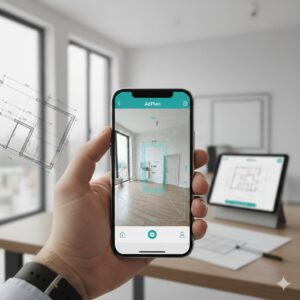
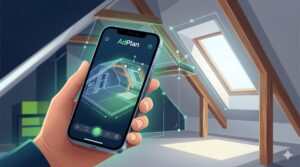
Aplikacja AdPlan, wykorzystująca zaawansowaną technologię LiDAR w Twoim iPhone’ie / iPadzie, to przełom w przygotowaniu audytów energetycznych i kosztorysów remontowych. Zapomnij o uciążliwym bieganiu z tradycyjną miarką i błędach w ręcznych notatkach – teraz precyzyjny model 2D/3D oraz pełne zestawienie powierzchni stworzysz w kilka minut, po prostu spacerując po obiekcie. Niniejsza instrukcja przeprowadzi Cię krok po kroku przez wszystkie funkcje: od intuicyjnych gestów sterowania, przez skanowanie przestrzeni w trybie AR, aż po generowanie gotowych raportów kosztorysowych w formacie Excel. Opanuj AdPlan i zamień swój tablet w profesjonalne biuro projektowe, które oszczędza Twój czas i zwiększa pewność każdej decyzji inwestycyjnej.
Jak poruszać się po aplikacji Adplan
Aplikacja działa w oparciu o gesty dotykowe i ich poprawne użycie jest warunkiem prawidłowej pracy:
– 1 palec (tapnięcie) służy do zaznaczania elementów takich jak ściana, pomieszczenie, drzwi lub okno
– 1 palec (przeciągnięcie) służy do przesuwania elementów lub punktów kontrolnych
– 2 palce (rozsuwanie) służą do powiększania widoku
– 2 palce (zsuwanie) służą do oddalania widoku
– 2 palce (przesuwanie) służą do przesuwania całego planu
– tapnięcie poza elementem powoduje jego odznaczenie
Każda operacja edycji wymaga wcześniejszego zaznaczenia elementu.
Jak rozpocząć nowy projekt w Adplan
Po uruchomieniu aplikacji należy wybrać ikonę „+” i rozpocząć nowy projekt lub otworzyć istniejący. Następnie wybiera się tryb pracy:
– pomiar automatyczny (AR – pomiar kamerą)
– pomiar ręczny (rysowanie planu)
Tryb AR służy do skanowania przestrzeni, natomiast tryb ręczny pozwala stworzyć plan od podstaw bez użycia kamery.
Jak rozpocząć skanowanie pomieszczenia
Po uruchomieniu skanowania pojawiają się instrukcje na ekranie. Należy skierować urządzenie na podłogę lub sufit, aby aplikacja ustaliła punkty odniesienia. Następnie należy poruszać urządzeniem, aby rozpocząć skanowanie.
Aplikacja musi wykryć podłogę i sufit, ponieważ na tej podstawie określa wysokość pomieszczenia i buduje model przestrzenny.
Jak prawidłowo skanować pomieszczenie (dokładność pomiaru)
Podczas skanowania należy:
– poruszać się powoli i płynnie
– prowadzić urządzenie wzdłuż ścian
– obejść całe pomieszczenie
– zeskanować okna i drzwi
– skierować urządzenie na sufit, aby zamknąć bryłę
Aby uzyskać dokładny pomiar:
– należy zadbać o dobre oświetlenie pomieszczenia
– należy trzymać urządzenie możliwie blisko ścian
– w pomieszczeniach z meblami należy kierować urządzenie na linię łączenia ściany z sufitem
Aplikacja automatycznie wykrywa:
– ściany
– otwory (drzwi, okna)
– skośne dachy
– ścianki kolankowe
– nieregularne powierzchnie
Model buduje się na bieżąco i jest widoczny na ekranie.
Jak dodać kolejne pomieszczenie w Adplan (skanowanie przez drzwi)
Dodanie kolejnego pomieszczenia odbywa się poprzez przejście przez drzwi i kontynuację skanowania.
Po zeskanowaniu pierwszego pomieszczenia należy:
– podejść do wykrytych drzwi
– przejść przez drzwi do kolejnego pomieszczenia
– rozpocząć skanowanie od ściany, przez którą weszło się do pomieszczenia
Jest to kluczowe, ponieważ aplikacja łączy pomieszczenia poprzez drzwi i zachowuje ciągłość modelu.
Proces należy powtarzać dla każdego kolejnego pomieszczenia.
Jak zakończyć skanowanie i utworzyć plan
Po zeskanowaniu wszystkich pomieszczeń należy zakończyć skanowanie. Następnie użytkownik:
– nadaje nazwy pomieszczeniom
– zatwierdza projekt
Dopiero nadanie nazw pozwala przejść dalej i pracować na danych pomieszczeniach.
Jak stworzyć plan ręcznie (alternatywa dla skanowania)
W trybie pomiaru ręcznego użytkownik sam rysuje układ pomieszczeń:
– rysuje kolejne ściany, tworząc obrys pomieszczenia
– zamknięcie obrysu pozwala zdefiniować pomieszczenie
– wprowadza dokładne wymiary ręcznie
– może od razu zaprojektować układ całego mieszkania bez skanowania
Tryb ręczny jest szczególnie przydatny przy pracy na rzutach technicznych lub gdy nie ma możliwości skanowania.
Jak pracować w widoku 2D i 3D
Aplikacja umożliwia przełączanie widoku:
– 2D – rzut techniczny z wymiarami
– 3D – model przestrzenny
W widoku 3D można:
– obracać model jednym palcem
– powiększać i oddalać dwoma palcami
– zaznaczać elementy (ściany, drzwi, okna)
Widok 3D służy do kontroli modelu i pracy na elementach w przestrzeni.
Jak edytować ściany i ich grubość
Aby edytować ścianę należy:
– zaznaczyć ją jednym palcem
– pojawią się wymiary i uchwyty
Można:
– zmieniać długość ściany poprzez przeciąganie punktów
– wpisać dokładny wymiar ręcznie
– edytować grubość ściany poprzez kliknięcie wartości (np. 0.10 m) i wpisanie nowej
Ręczna edycja grubości ściany (gestem)
Możliwa jest również zmiana grubości ściany bez wpisywania wartości:
– zaznacz ścianę
– chwyć jej krawędź (zewnętrzną lub wewnętrzną)
– przeciągnij ją w poprzek ściany, zwiększając lub zmniejszając jej grubość
👉 Jest to szybka metoda dopasowania ścian „na oko”, szczególnie przy pracy koncepcyjnej
Grubość ściany ma bezpośredni wpływ na:
– powierzchnie
– ilość materiałów
– kosztorys
Jak edytować układ pomieszczeń
Po zaznaczeniu elementu dostępne są funkcje:
– Przesuń – zmiana położenia ścian i elementów
– Wstaw – dodanie elementów
– Usuń – usunięcie elementu
– Informacje – dane elementu
Zmiany są przeliczane na bieżąco.
Jak dodać drzwi w Adplan
Aby dodać drzwi:
– zaznacz ścianę
– wybierz „Wstaw”
– wybierz „Drzwi”
Po dodaniu drzwi można:
– zmienić typ drzwi
– przesuwać je po ścianie
– zmienić kierunek otwierania (Lustro)
– usunąć drzwi
– ustawić ich wymiary
Jak dodać okno w Adplan
Aby dodać okno:
– zaznacz ścianę
– wybierz „Wstaw”
– wybierz „Okno”
Można ustawić jego szerokość, wysokość oraz położenie.
Jak edytować drzwi i okna
Po zaznaczeniu elementu można:
– zmieniać jego rozmiar
– przesuwać po ścianie
– usuwać
– dopasować parametry
Jak wejść w tryb edycji pomieszczenia (Używać)
Aby rozpocząć edycję wykończenia:
– zaznacz pomieszczenie
– kliknij „Używać”
Otwiera się panel z kategoriami:
– Sufit
– Powierzchnia ścian
– Podłoga
– Powierzchnia drzwi
– Powierzchnia okien
– Naprawa
Jak dodać materiały wykończeniowe
W każdej kategorii można wybrać materiał, np.:
– malowanie
– tynkowanie
– tapetowanie
– płyty GK
– płytki
– listwy
– uszczelnienia
Dla każdego materiału należy:
– wpisać koszt za m²
– potwierdzić powierzchnię (automatyczna)
– zapisać
Jak dodać warstwy materiałów
Można dodać kilka warstw wykończenia:
– kliknąć „Dodaj materiał”
– kliknąć „Dodaj warstwa 2”
Pozwala to odwzorować rzeczywisty proces remontu.
Jak dodać koszty dla drzwi i okien
W sekcjach drzwi i okien:
– podaje się szerokość i wysokość
– przypisuje koszt
– można dodać wiele elementów
Jak dodać prace naprawcze
W sekcji „Naprawa” można:
– dodać prace remontowe
– przypisać im koszt
Jak obliczyć koszt projektu
Po uzupełnieniu danych:
– aplikacja automatycznie oblicza koszt dla pomieszczeń
– generuje koszt całkowity projektu
Jak wyeksportować projekt z Adplan
Aby wyeksportować dane należy:
– wejść w menu projektu
– wybrać „Wyślij”
Dostępne opcje:
– raport PDF (pełna dokumentacja)
– rzut 2D (DXF / JPG)
– model 3D (OBJ)
– kosztorys (PDF / XLSX)
Jak wyeksportować kosztorys do Excela
– wybierz „Koszt materiałów”
– wybierz format XLSX
– zatwierdź eksport
Najważniejsze zasady pracy z aplikacją
– zawsze zaczynaj nowe pomieszczenie od ściany wejściowej
– zawsze przechodź przez drzwi między pomieszczeniami
– poruszaj urządzeniem powoli podczas skanowania
– dbaj o dobre oświetlenie
– trzymaj urządzenie blisko ścian
– zawsze zaznacz element przed edycją
– zawsze wpisuj koszty materiałów
– zawsze nadaj nazwy pomieszczeniom
Najczęstsze błędy użytkowników
– brak przejścia przez drzwi przy skanowaniu
– rozpoczęcie skanowania w złym miejscu
– słabe oświetlenie pomieszczenia
– zbyt szybkie ruchy urządzeniem
– brak wpisanych kosztów
– nieprawidłowa grubość ścian
– brak użycia funkcji „Używać”
Jak edytować obiekty w widoku 3D w Adplan
Widok 3D nie służy wyłącznie do podglądu – umożliwia również bezpośrednią edycję elementów przestrzeni oraz parametrów niedostępnych w widoku 2D.
Aby przejść do edycji 3D:
– kliknij przełącznik 2D / 3D w prawym górnym rogu
– przejdź do widoku 3D
Jak poruszać się w widoku 3D
– 1 palec (przeciągnięcie) → obracanie modelu
– 2 palce (rozsuwanie / zsuwanie) → powiększanie i oddalanie
– 2 palce (przesuwanie) → przesuwanie widoku
Jak zaznaczyć obiekt w 3D
– tapnij element (ściana, drzwi, okno, podłoga, sufit)
– zaznaczony element zostanie podświetlony
Jak edytować parametry w 3D (niewidoczne w 2D)
Widok 3D umożliwia edycję parametrów, które nie są dostępne lub nie są widoczne w rzucie 2D.
Po zaznaczeniu elementu możesz edytować:
– wysokość parapetów (położenie okna względem podłogi)
– wysokość otworów okiennych i drzwiowych
– wysokość drzwi
– położenie elementów w osi pionowej
Odbywa się to poprzez:
– przeciąganie elementu w pionie
– korzystanie z uchwytów w modelu 3D
– wpisanie wartości (jeśli pole edycji jest dostępne)
Te parametry mają bezpośredni wpływ na:
– dokładność modelu
– ilość materiałów
– realizację projektu
Jak edytować ściany w 3D
Po zaznaczeniu ściany:
– pojawia się jej obrys w przestrzeni
– możesz korygować jej położenie
– możesz sprawdzić wysokości i relacje między elementami
Jak edytować drzwi i okna w 3D
Po zaznaczeniu elementu:
– możesz przesuwać go po ścianie
– możesz zmieniać jego wysokość osadzenia
– możesz dostosować jego proporcje
Dostępne opcje:
– Typ
– Przesuń
– Lustro
– Usuń
Jak pracować ze skosami i ścianami kolankowymi w 3D
Aplikacja automatycznie wykrywa:
– skośne dachy
– ściany kolankowe
W widoku 3D:
– są widoczne jako nachylone powierzchnie
– można dokładnie ocenić ich geometrię
– można sprawdzić poprawność odwzorowania przestrzeni
Jak edytować pomieszczenie w 3D
Po zaznaczeniu pomieszczenia:
– możesz analizować jego bryłę
– możesz zaznaczać poszczególne powierzchnie
– możesz przejść do funkcji „Używać”
Kiedy używać edycji 3D
Widok 3D należy stosować gdy:
– edytujesz wysokości elementów
– pracujesz z oknami i drzwiami w pionie
– analizujesz poddasza i skosy
– kontrolujesz poprawność modelu
Najważniejsze zasady pracy w 3D
– widok 2D służy do dokładnych wymiarów poziomych
– widok 3D służy do kontroli i edycji wysokości
– zawsze zaznacz element przed edycją
– pracuj precyzyjnie – łatwo zmienić parametr pionowy
Dołącz do cyfrowej rewolucji już dziś!
Pobierz AdPlan, skorzystaj z nowej ceny i zacznij oszczędzać czas na każdej inwentaryzacji. Jeśli masz pytania dotyczące wdrożenia naszych narzędzi w swojej firmie – skontaktuj się z nami!